如何使用 SYLINK 管理社群媒體?

SYLINK 能有效率地管理多個社群帳號,幫助品牌維持一致的網路形象,並即時掌握顧客互動狀況。在這個網頁中,您將會瞭解如何運用 SYLINK 中的關鍵功能來管理您的所有帳號和內容。

Get started now


選擇您要連接的帳號

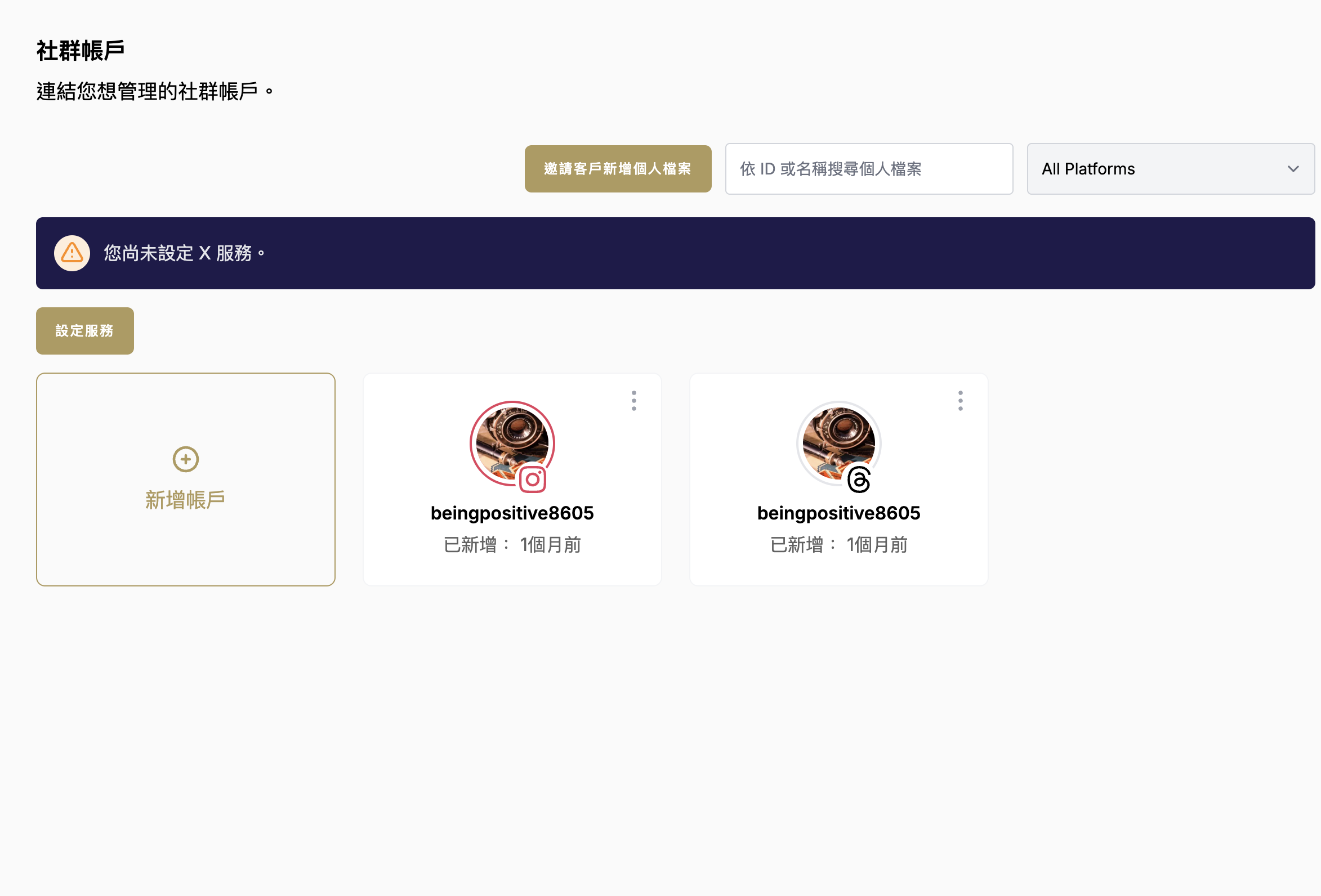
連結 SYnLINk 與社群媒體帳號

首先,開啟 SYNLINK 行動應用程式。接著依照以下步驟操作:

    1. 點選功能表中的社群帳戶。
    2. 點選新增帳戶。
    3. 從列表中點選要使用的社群媒體。
    4. 網頁會自動跳轉到該社群媒體的登錄頁面
    5. 完成登錄後,請回到 SYNLINK 社群帳戶頁面,檢查是否涮連成功。
Get started now

AI 自動管理經營社群

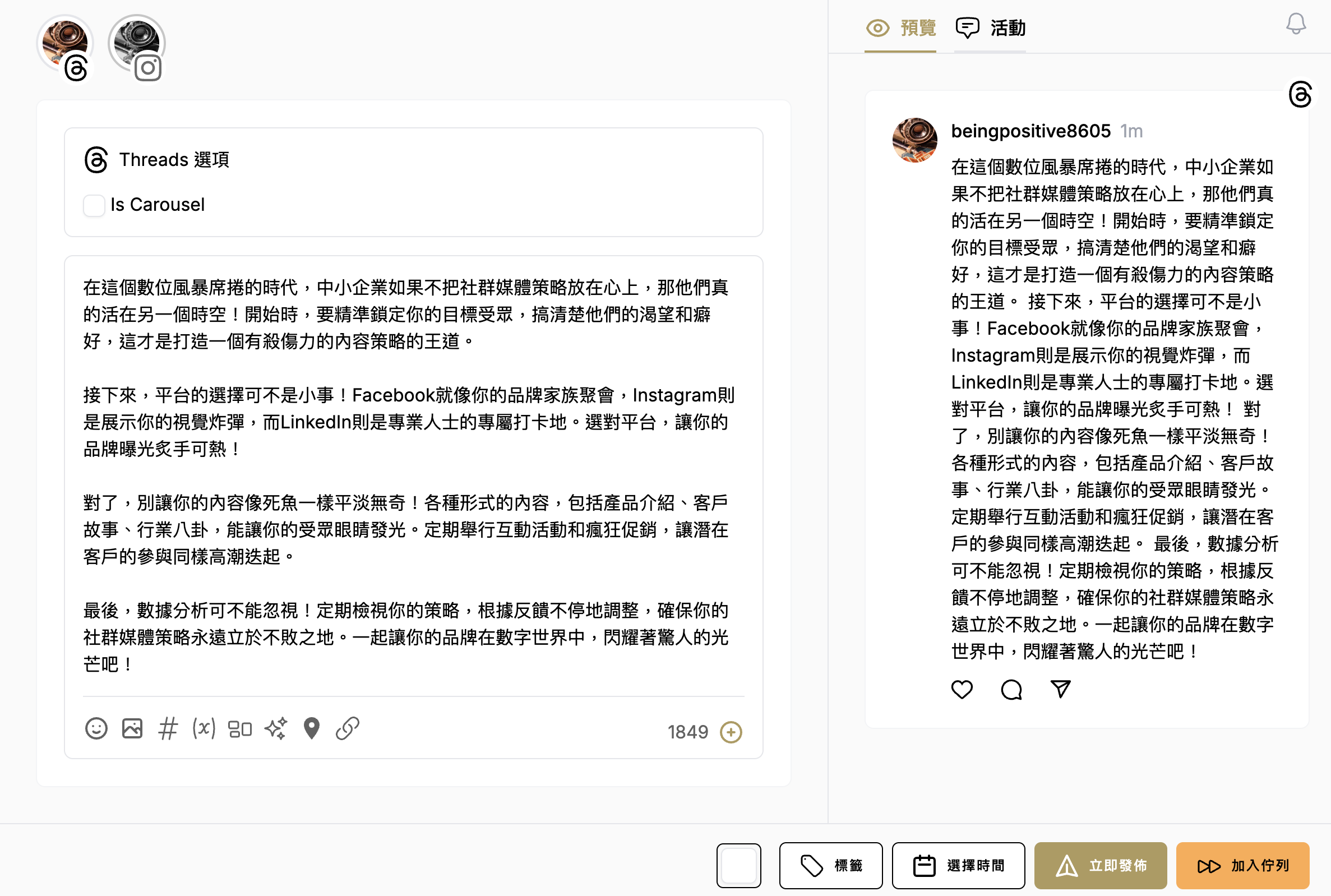
SYNLINK 的 AI Assist 可協助您快速產出社群貼文內容,讓內容規劃、編輯與發布流程更加高效。發佈排程功能也能讓您集中管理內容排程,讓社群內容管理更加高效且有規劃。

若要在 SYNLINK 行動應用程式中管理貼文,請依照以下步驟操作:

    1. 開啟 SYNLINK 行動應用程式,然後點按「建立貼文」。
    2. 從總覽列表中切換您要使用的帳號。
    3. 點按編輯區中的「AI Assist」。
    4. 告訴 AI 您希望生成的貼文主題、內容方向或大綱。
    5. 內容生成後,請按「INSERT」,將內容帶回貼文編輯區。
    6. 請在預覽區域檢視貼文內容,確認文字、圖片與發布平台是否正確。
    7. 完成後,請點按「立刻發布」或「加入序列」。

完成上述步驟後,您的貼文將會發布至指定的社群平台,且之後仍可隨時回來編輯貼文。


Get started now
排定發佈時間

SYNLINK 的貼文管理功能可以協助您無論在線上或離線時,都能輕鬆規劃、排程與管理貼文內容,讓內容發布更有計畫,社群經營更有效率。

若要在 SYNLINK 行動應用程式中,管理貼文發佈時間,請依照以下步驟操作:

    1. 貼文撰寫完成後,若要將貼文排定在日後發佈,請選擇預定上線的時間與日期,然後點按加入序列。
    2. 排程完成後,您可以前往行事曆與貼文專區,查看已排定發佈的日期或已發佈的貼文,或確認已發佈的貼文內容。
    3. 若想重新排定發佈時間,請前往貼文專區進行修改。
    4. 選擇欲修改的貼文後,點按編輯,並從新選擇發佈時間與日期,即可將貼文重新排定至新的發佈時段。


Get started now

數據分析

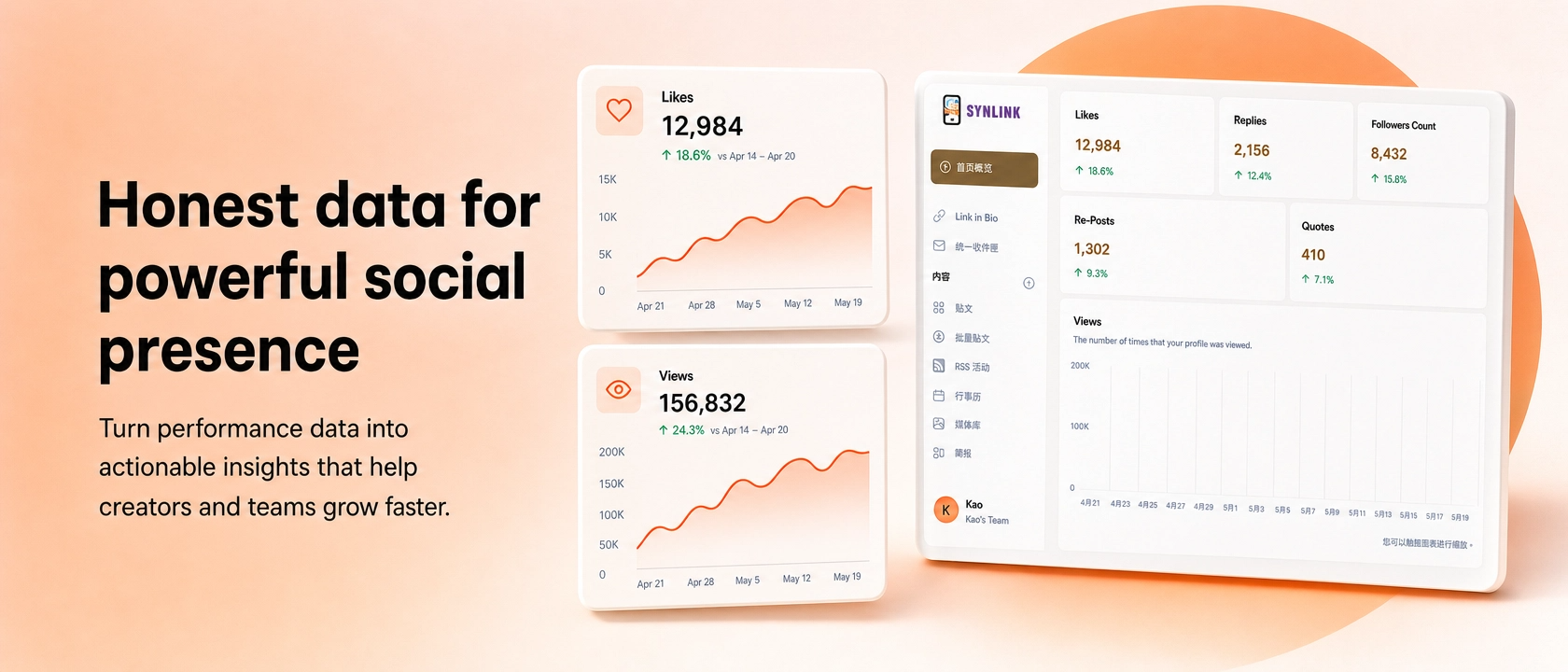
SYNLINK 的儀表板可協助您透過數據報告掌握貼文表現、互動狀況與受眾反應,進一步分析社群經營成效,並持續優化行銷策略。
若要在 SYNLINK 行動應用程式中,查看數據,請依照以下步驟操作:
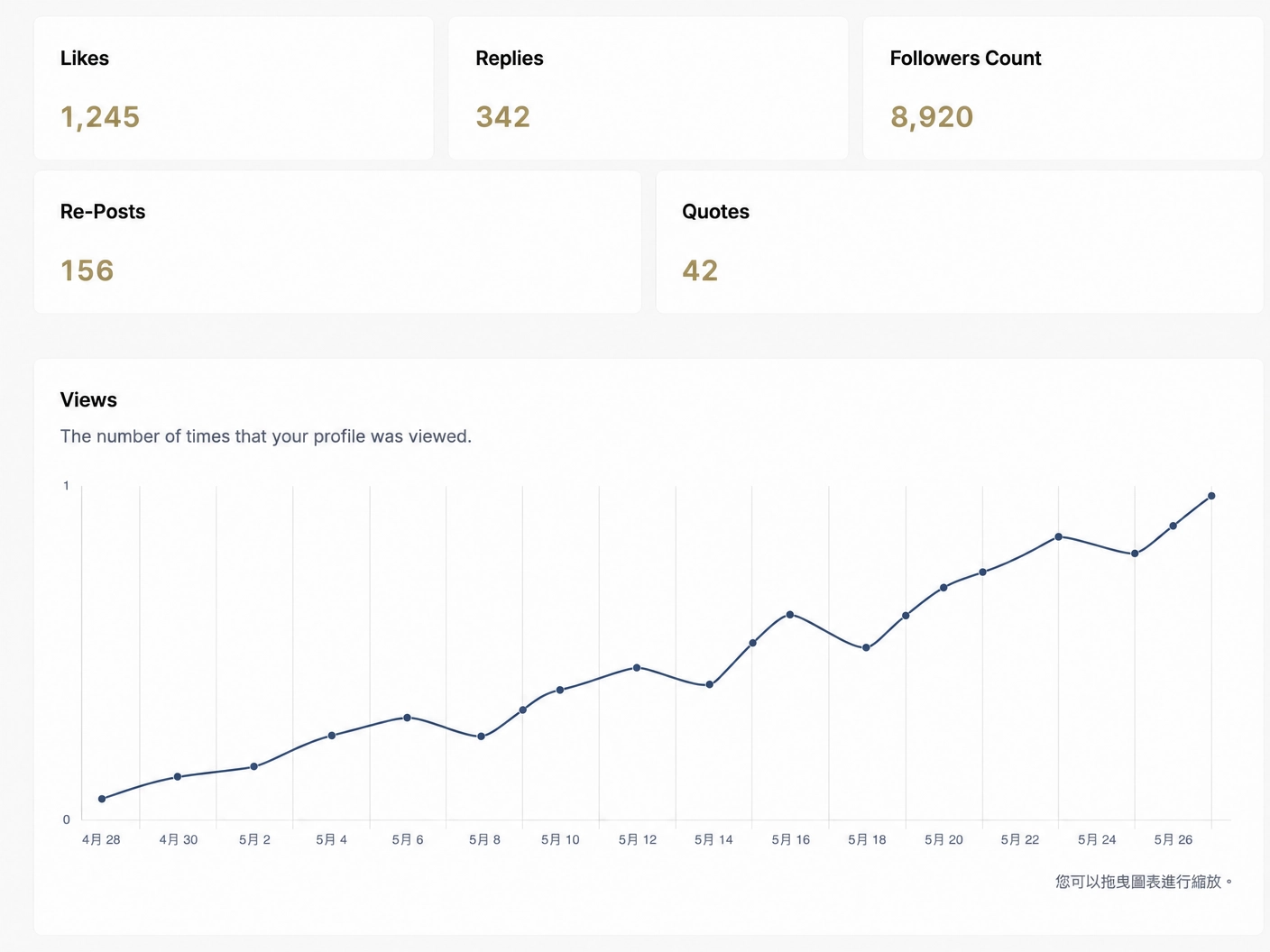
    1. 開啟 SYNLINK 行動應用程式。然後點按儀表板。
    2. 從總覽列表中切換您要使用的帳號。
    3. 點按要互動的評論。
    4. 選擇適合的時間範圍。
    5. 完成後,您將會看到該帳號對應的數據與圖表。
Get started now

收件夾功能

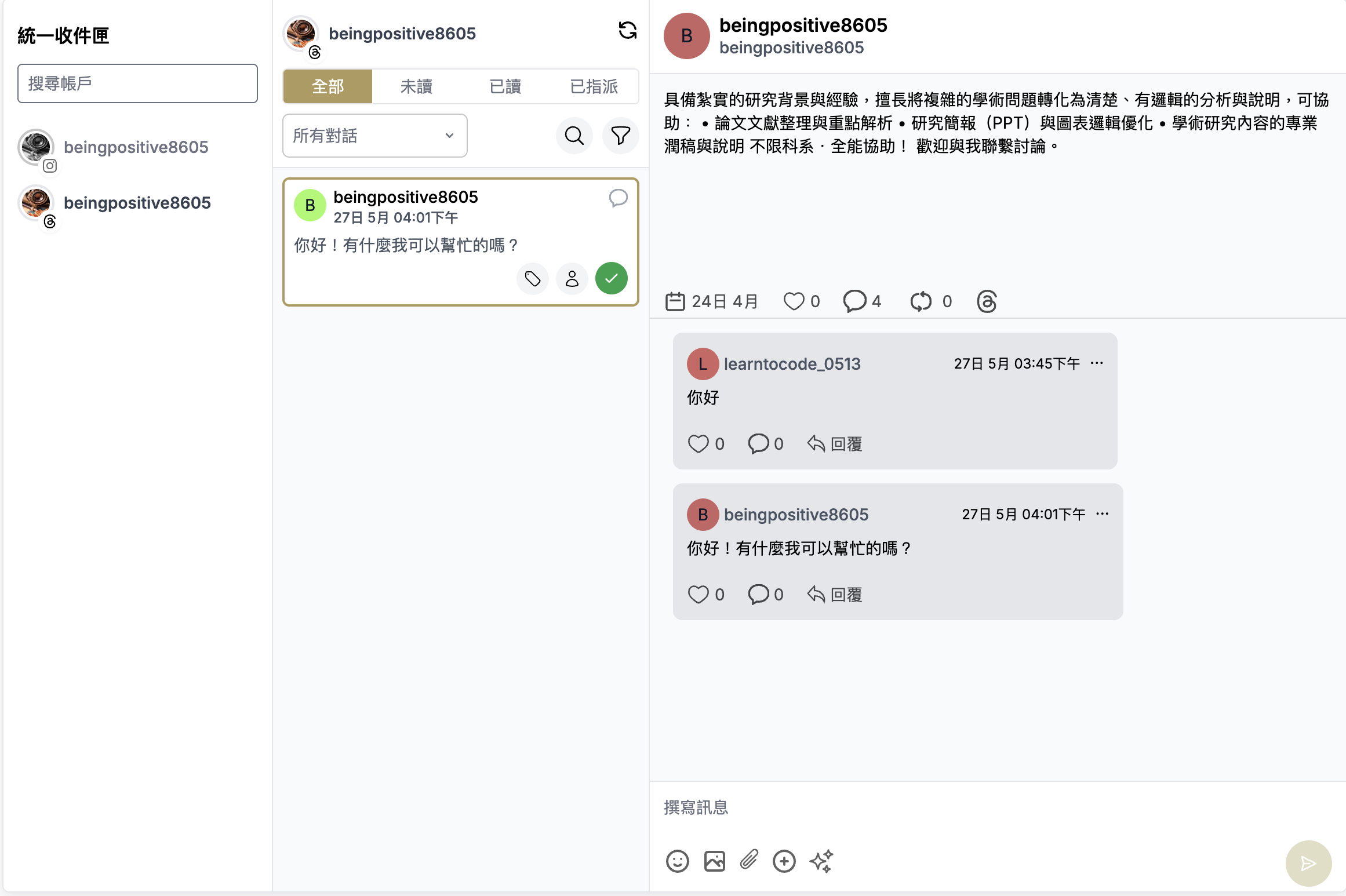
SYNLINK 的收件匣可以協助您無論在線上或離線時,都能輕鬆地與對您企業感興趣的用戶聯繫。收件匣也能讓您集中管理您的訊息,以協助您節省時間。
若要在 SYNLINK 行動應用程式中,管理訊息,請依照以下步驟操作:

    1. 開啟 SYNLINK 行動應用程式。然後點按收件匣。
    2. 從總覽列表中切換您要使用的帳號。
    3. 點按要互動的評論。
    4. 點按任何評論的「回應」按鈕。
    5. 決定您要使用哪個自動回覆範本,然後點按範本。注意:某些自動回覆功能可能無法在部分平台上使用。
    6. 完成後,請點按傳送。
    7. 您將會看到自動訊息會立即傳送以回覆傳入的訊息。
    8. 完成自訂後,請點按儲存。

您已在收件匣設定自動回覆。而且隨時可以回來編輯自動回覆。

Get started now